Win10系统N1盒子刷机
1.N1盒子连续点击版本号 打开adb
2.使用与n1盒子在同一局域网的电脑运行论坛里某大神(记不清哪位了,见谅!)发布的一键降级工具“斐讯官方系统降级工具”解压后 onekey 文件夹下的run.bat,然后根据提示选择2 进行n1降级。直至看到提示“boot分区降级完毕,盒子重启中,此窗口可以关闭”。这时候,按提示,关闭窗口。
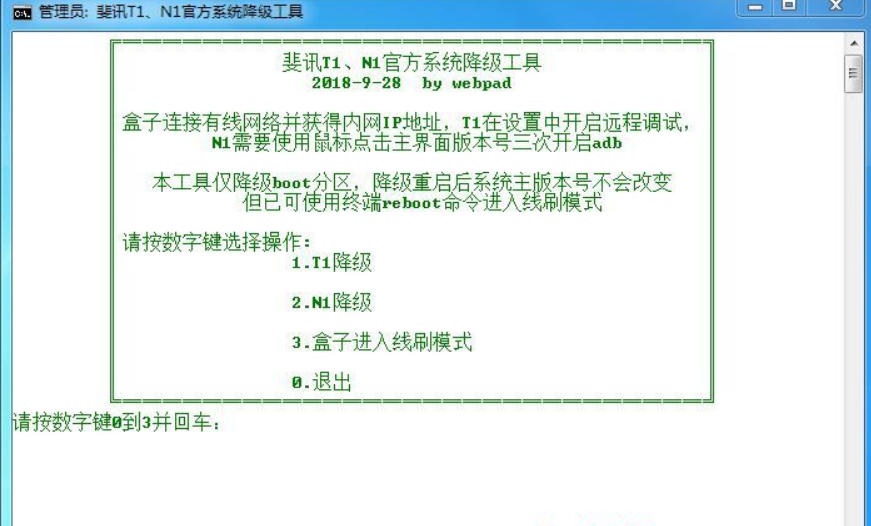
3.用刷机线连接盒子靠近hdmi接口的usb接口和电脑的usb接口,盒子通电,开机后再次打开 onekey文件夹下的 run.bat,选择3 进入线刷模式。
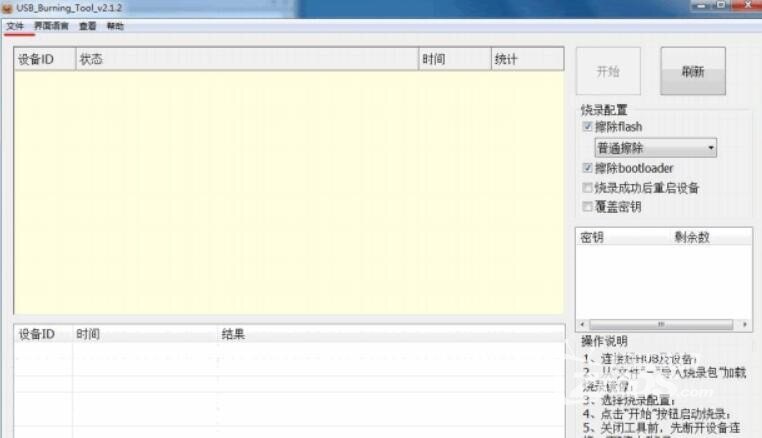
4.安装USB_Burning_Tool 软件,中途会加载驱动,切忌一定要安装驱动!然后打开该软件,你会发现软件界面显示状态下面是“已连接”,断开n1盒子的usb线和电源彻底关机,在USB_Burning_Tool 软件中 点击文件 选择下载好的img刷机包,直到加载完毕,然后务必去掉软件右侧的“擦除Flash”以及“擦除Bootloader”前面的勾。 然后点击开始。这时进度条是不会跑的!
下面是最重要的了

评论
发表评论